
受付システムの画面は、来訪者が最初に操作する部分だからこそ、見やすさや分かりやすさが重要です。タブレット型や非接触型などタイプごとに特徴があり、担当者検索や多言語表示、通知方法、カスタマイズ性にも違いがあります。
本記事では、受付システム画面の主なタイプや使いやすい画面の特徴、各社サービスの違い、導入時の注意点まで詳しく解説します。受付システム選びで悩んでいる方も、これから初めて導入する方も、安心して選択できるようになるはずですので、ぜひ参考にしてください。
受付システムの画面とは?
受付システムの画面とは、来訪者が担当者の呼び出しやチェックインなどを行うための操作画面です。タブレットを使うタイプが多く、画面の案内に沿って担当者や訪問目的を選択し、必要な情報を入力して受付を進められます。
また、QRコードの読み取りや担当者への自動通知に対応する製品を使用すれば、受付担当者による取次ぎの負担を減すことが可能です。来訪者が迷わず操作できる画面設計は、受付業務の効率化だけでなく、スムーズな来客対応にもつながります。
受付システム画面の主なタイプ
受付システムの画面には、タブレット型や内線電話連動型、QRコードや顔認証を利用する非接触型などがあります。タイプによって操作方法や必要な設備、担当者への通知方法も異なります。
ここではまず、代表的な3つのタイプについて、それぞれの特徴や適した利用シーンを見ていきましょう。
タブレット型のシンプルな受付画面
タブレット型は、画面に表示された案内に沿って操作を進められる、シンプルな受付方法です。来訪者自身が担当者を選択したり、氏名や訪問目的を入力したりできるため、受付担当者による取次ぎの手間を減らせます。
また、大きなボタンや分かりやすい案内を表示できる製品なら、初めて訪れる人でも操作しやすくなります。企業ロゴや案内画像を表示できるものもあり、受付業務の効率化と自社らしい画面づくりを両立できます。
内線電話連動型の呼び出し画面
内線電話連動型は、来訪者が受付画面から担当者や部署を選ぶと、登録された内線電話へ自動で発信できるタイプです。受付担当者が常駐していなくても、来訪者自身で目的の担当者を呼び出せるため、取次ぎにかかる手間を減らせる点が魅力です。
また、呼び出し中や受付完了などの状況を画面に表示できる製品なら、来訪者も手続きの進み具合を把握しやすいです。既存の内線環境を活かしながら受付を効率化したい企業にも適しています。
QRコード・顔認証対応の非接触型画面
QRコードや顔認証に対応する非接触型は、画面への接触を抑えながら受付や本人認証を進められるタイプです。例えば、事前に発行したQRコードを読み取る方式なら、登録済みの来訪者情報を呼び出し、入力の手間を減らせます。
また、受付完了と同時に担当者へ通知できる製品なら、来訪から取次ぎまでをスムーズに進められます。来客数が多い企業や、受付時間の短縮とセキュリティの両方を重視したい施設にも向いています。
使いやすい受付システム画面に共通する特徴
使いやすい受付システム画面には、直感的な操作性に加え、多様な来訪者が迷いにくい表示や、自社らしさを伝えられる設計が求められます。加えて、呼び出しや検索、エラー時の案内まで分かりやすければ、受付も進めやすくすることが可能です。
ここでは、使いやすい受付画面に共通する7つの特徴を解説します。
直感的に操作できるUIデザイン
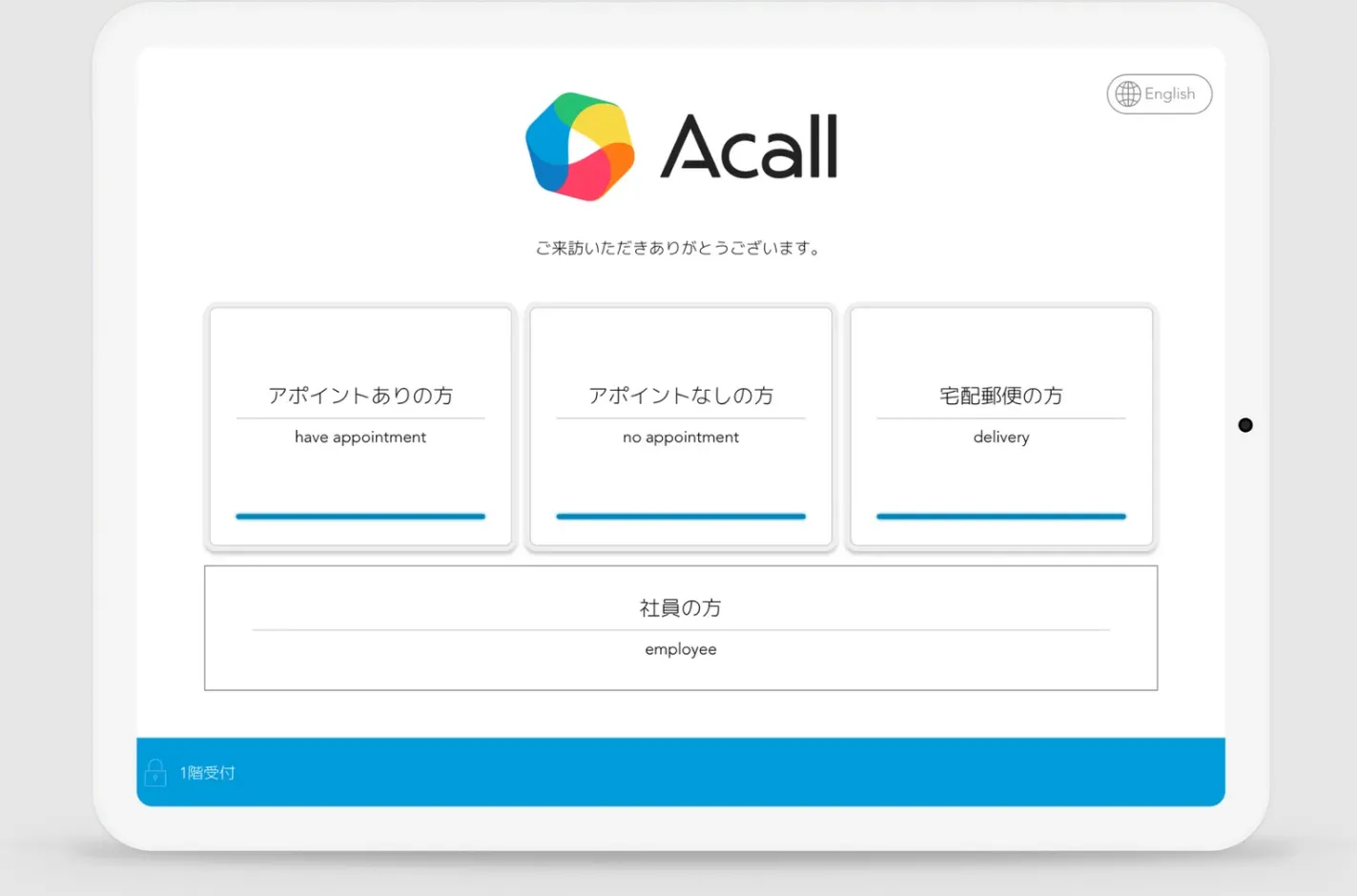
直感的に操作できるUIでは、来訪者が画面を見た時につぎの操作を判断できるよう、ボタンの大きさや配置、案内文の流れを分かりやすく整える必要があります。受付では初めてシステムに触れる人も多いため、情報を詰め込みすぎず、必要な内容を順番に表示すると迷いを減らせられます。
また、画面遷移を簡潔にし、選択肢の位置や操作手順をそろえることで、受付完了までスムーズに進めやすくなり、来訪者の負担軽減にもつながります。
多言語表示に対応したインターフェース
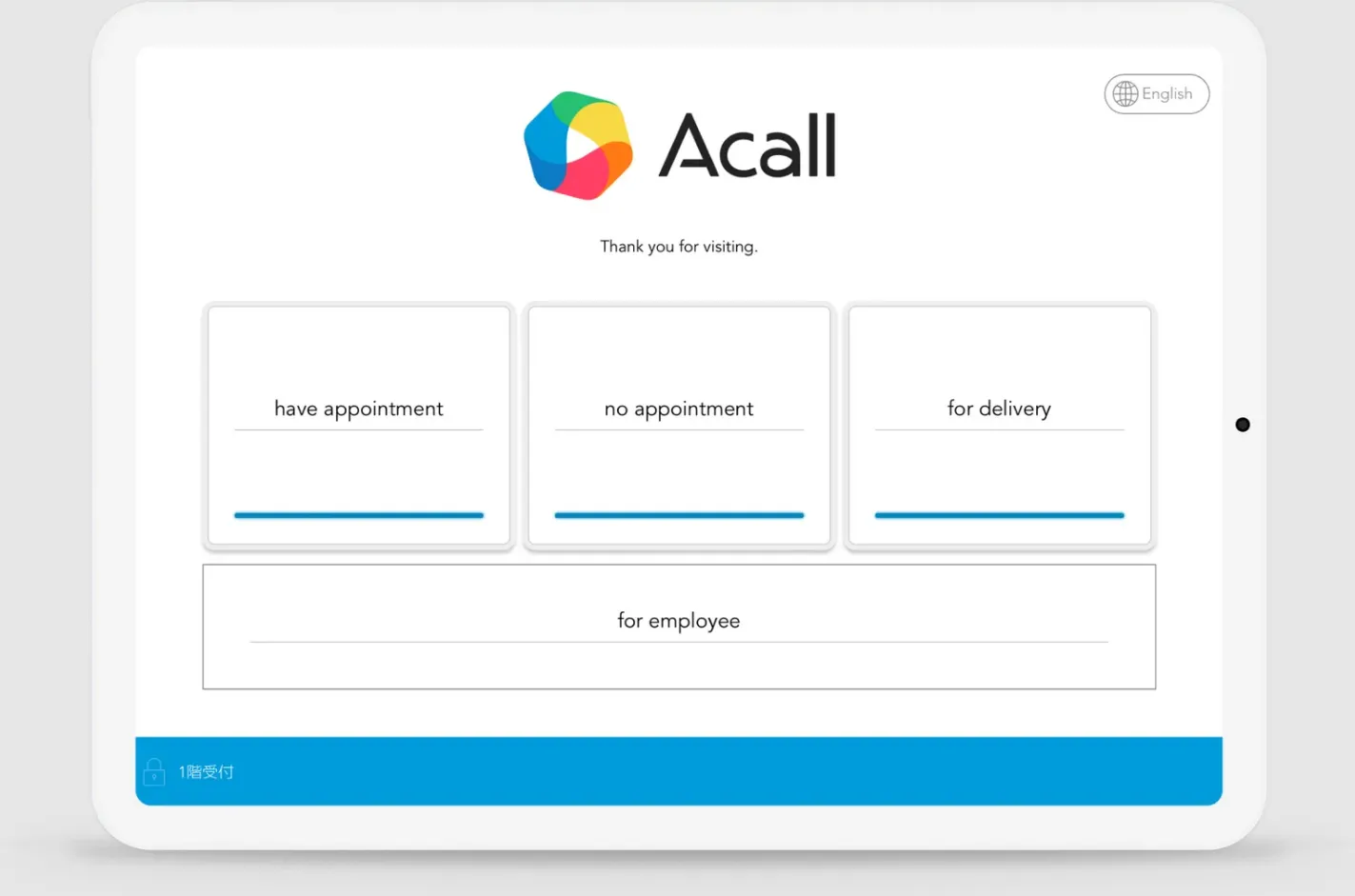
多言語表示に対応した受付画面なら、日本語に不慣れな来訪者も自分が理解しやすい言語へ切り替え、案内に沿って手続きを進めやすくなります。英語などの対応言語は製品ごとに異なるため、想定する来訪者に必要な言語が用意されているか確認しておくとよいです。
また、言語切替ボタンを見つけやすい位置に配置し、案内文を簡潔に整えることで、海外からの来訪者にも分かりやすく、利用しやすい受付環境をつくれます。
高齢者や初訪者にも配慮したボタン配置
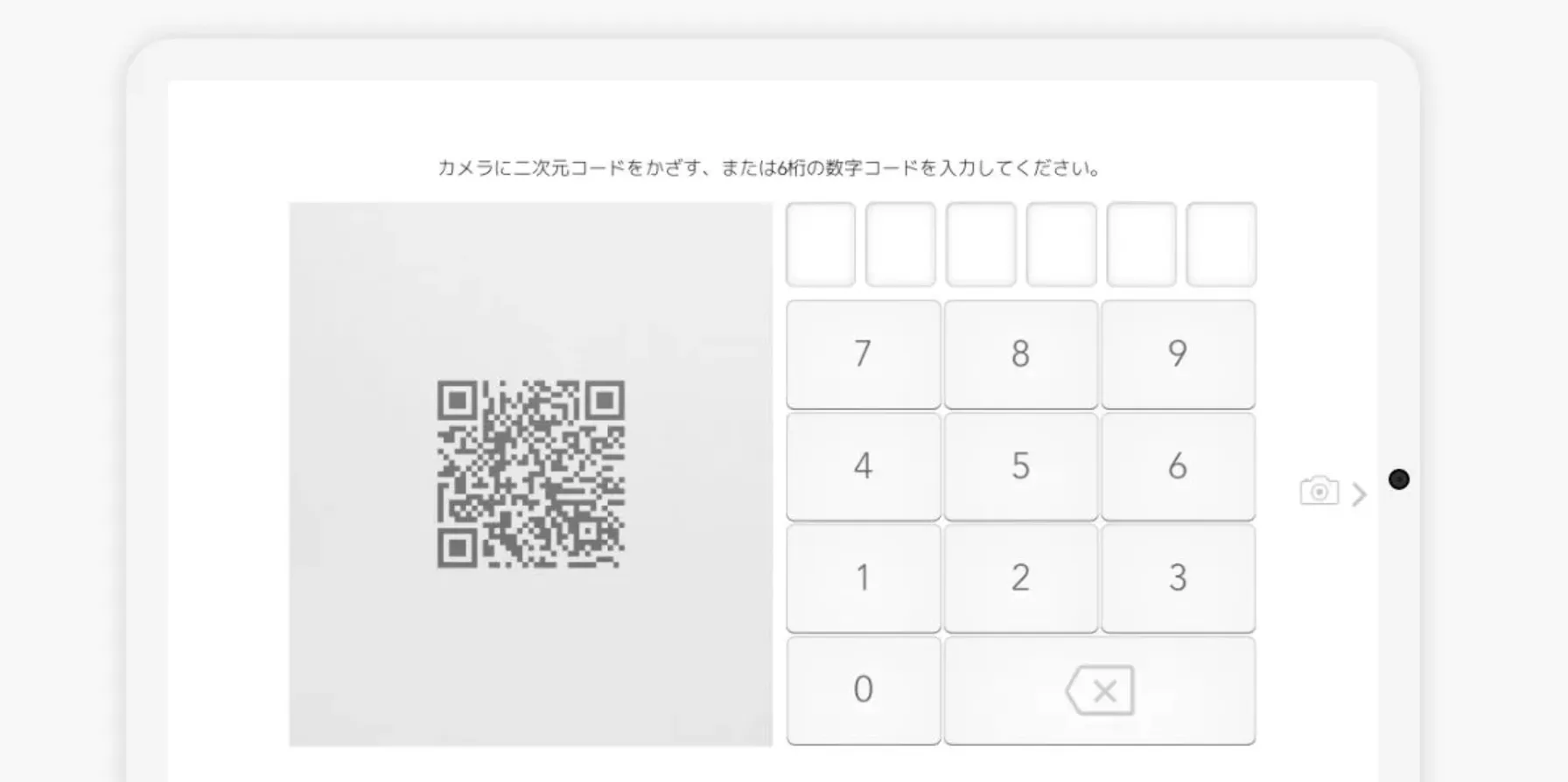
高齢者や初めて訪れる人にも使いやすい画面にするには、ボタンを十分な大きさにし、文字や選択肢の間隔を広めに取ることが有効です。さらに、操作の順番が自然に目へ入るよう配置をそろえ、読みやすい文字サイズや案内アイコンを組み合わせると、つぎに何をすべきか判断しやすくなります。
また、重要な操作と戻る操作を近づけすぎない設計にすれば、押し間違いややり直しを減らし、幅広い来訪者が落ち着いて受付を進められます。
企業ロゴやブランドを反映できるカスタマイズ性
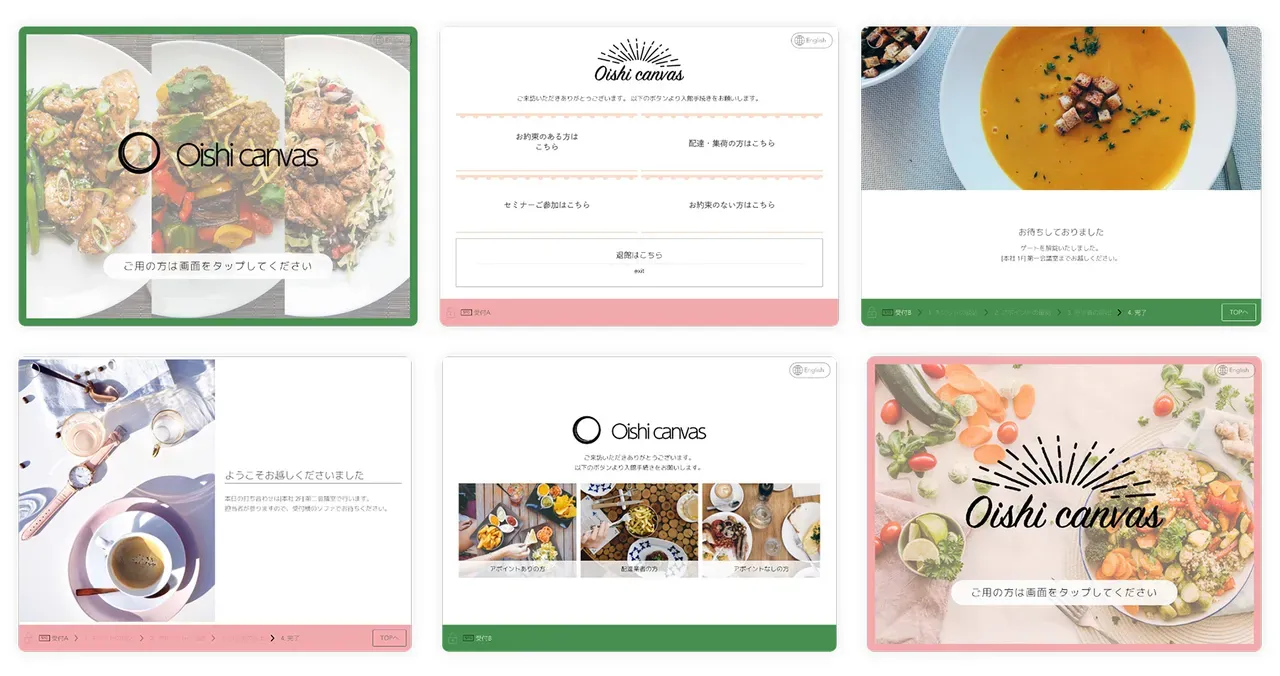
企業ロゴやブランドカラーを受付画面へ反映できると、来訪者に自社らしい印象を与えながら、正しい受付場所であることも伝えやすくなります。製品によっては、背景色やボタン色、案内文、画像などを変更できるため、コーポレートサイトやオフィスの雰囲気と画面デザインをそろえられます。
ただし、装飾を増やしすぎると操作しにくくなる場合もあるため、見やすさや操作性を保ちながら、自然にブランド表現を取り入れるとよいです。
スムーズな担当者呼び出し導線
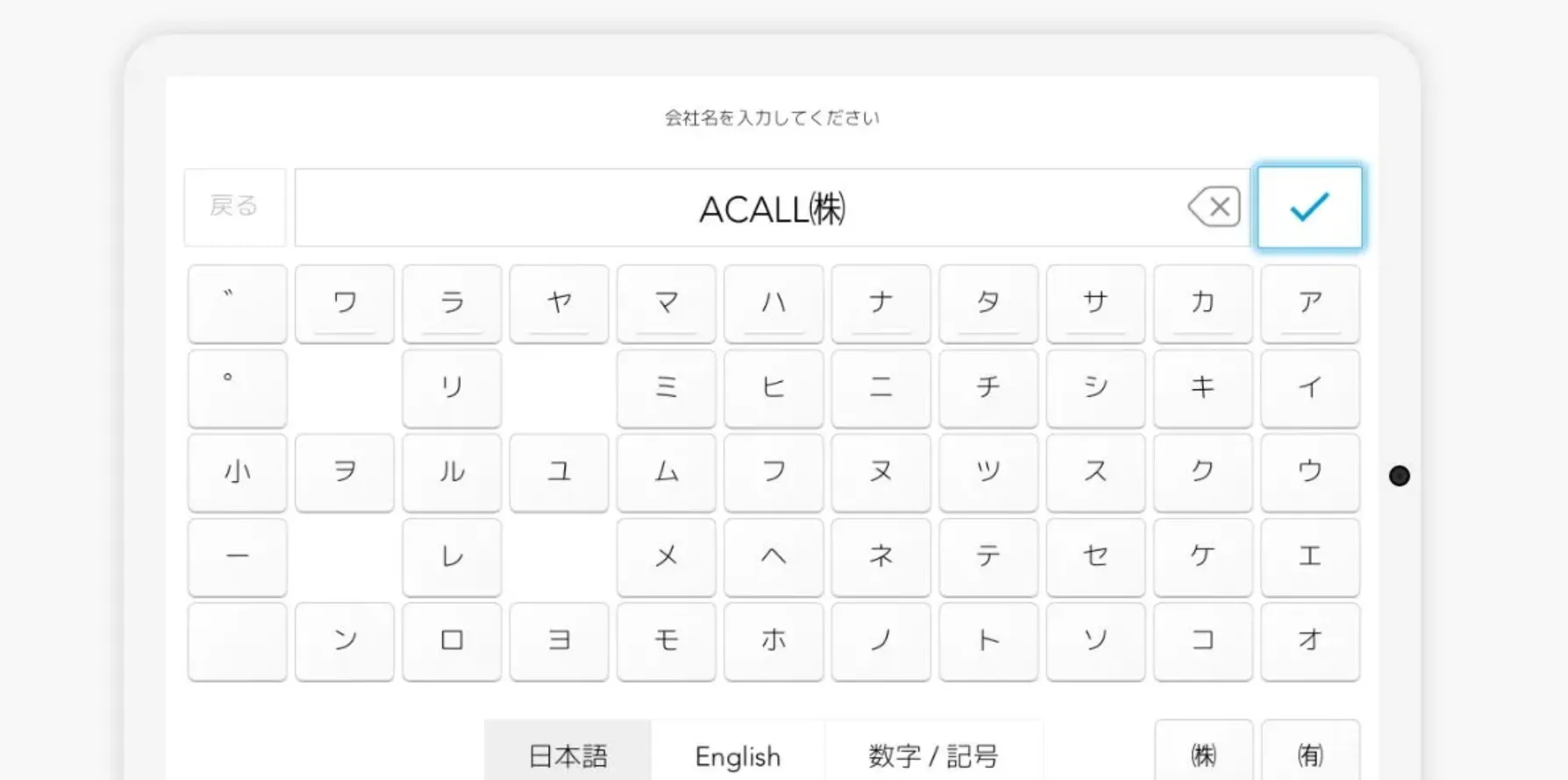
担当者を呼び出すまでの導線は、来訪者が受付画面で迷わないよう、選択から通知完了までの流れを短く分かりやすく設計することが重要です。例えば、「担当者を探す」「部署から選ぶ」などの選択肢を明確にし、呼び出し後に通知済みと表示すれば、待機してよい状態か判断しやすくなります。
加えて、担当者が不在の場合の連絡先や再操作の方法まで案内できれば、受付の停滞を防ぎ、社員側の取次ぎ負担もより軽減できます。
担当者名や部署名を検索しやすい
担当者名や部署名を検索しやすい画面なら、社員数や部署数が多い企業でも、来訪者が一覧を何度もスクロールせず目的の相手を探せます。氏名や部署名の一部を入力すると候補が表示される仕組みに加え、五十音順や部署別で絞り込めると、入力に慣れていない人も選択しやすくなります。
また、同姓同名がいる場合は部署名などの補足情報を表示すれば、誤った呼び出しを防ぎ、受付で社員へ尋ねる手間の削減にもつなげられます。
エラー時の案内が分かりやすい
受付画面でエラーが起きた際は、原因だけでなく、来訪者がつぎに行う操作を具体的に示すことが重要です。専門的なエラーコードだけを表示するのではなく、「入力内容を見直す」「もう一度読み取る」など、行動が分かる表現にすると対応しやすくなります。
また、自力で解決できない場合に備えて、インターホンや連絡先、有人対応へ切り替える方法も表示しておけば、無人受付でも来訪者が戸惑いにくく、案内も続けやすくなります。
各社の受付システム画面を比較
受付システムは、画面の見やすさや受付方法、担当者への通知手段などによって使い勝手が変わるものです。ただし、QRコード受付や担当者検索、表示内容のカスタマイズなど、対応する機能はサービスごとに異なります。
そこでここでは、代表的な5サービスについて、受付画面の特徴と運用しやすさを比較していきます。
Acallの受付チェックイン
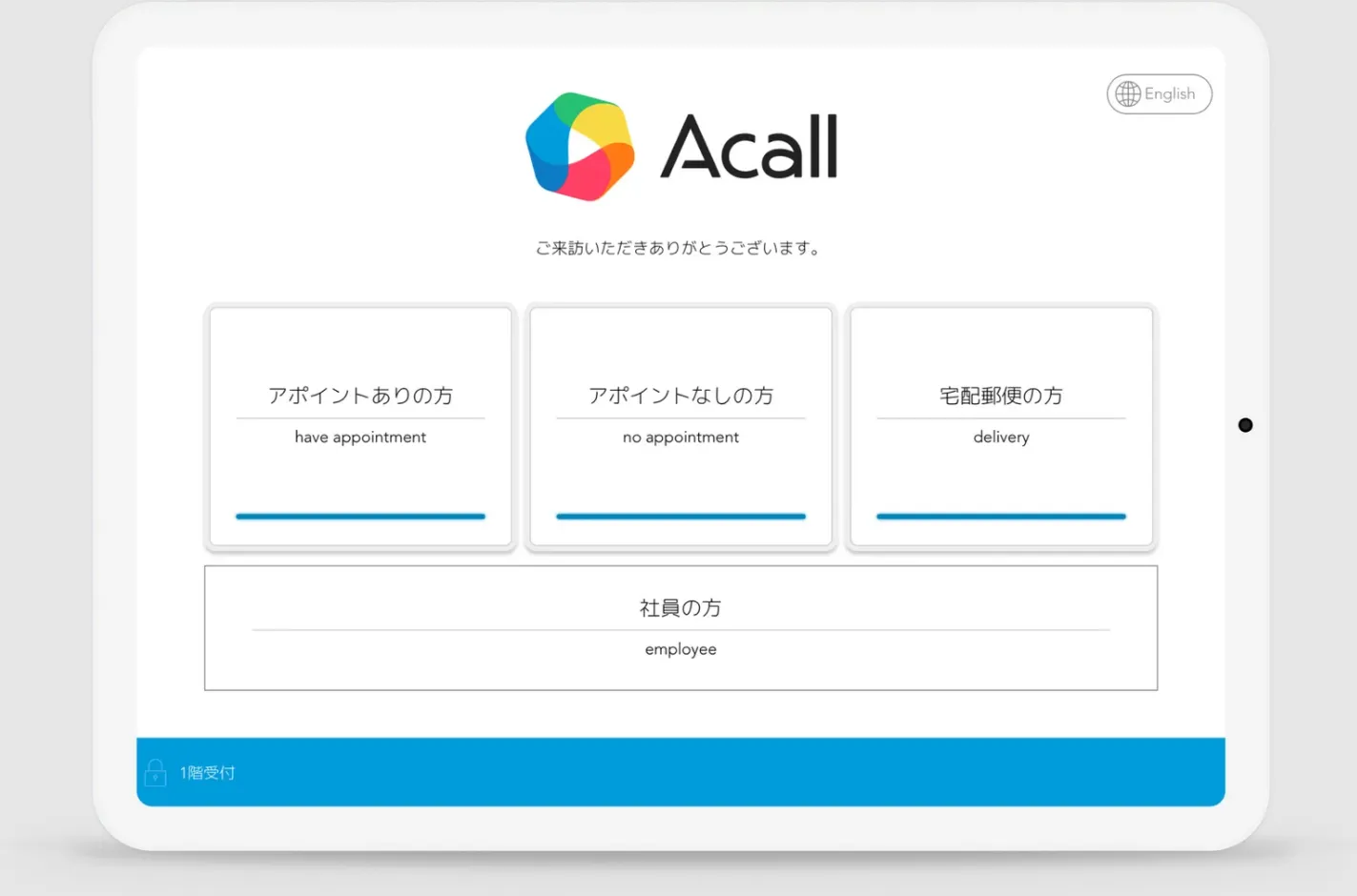
Acallは、iPadの受付画面からQRコードによるチェックインや担当者検索を行える受付システムです。受付メニューの名称や表示順、選択後の動作を設定できるため、自社の来客フローに合わせて画面を整えられます。
また、来訪通知を受けた担当者が応答すると、その内容を受付端末へ表示することも可能です。受付方法を柔軟に設計しながら、来訪者が迷いにくく、社内でも運用しやすい画面を構築したい企業に向いています。
RECEPTIONIST
RECEPTIONISTは、iPadを使った受付に対応し、初めて訪れる人でも操作しやすいシンプルな画面設計が特徴です。事前に発行したQRコードをかざすだけで受付できるほか、来訪目的に応じたカスタムボタンやウェルカムテキストも設定できます。
また、受付完了後は担当者へ来客通知を送れるため、受付スタッフを介さず取次ぎを進めやすくなります。操作性と自社に合う受付フローの両立を重視する企業に適しています。
WowDesk
WowDeskは、タブレット上で受付番号を入力する方法や、来訪者情報を入力して担当者を呼び出す方法に対応するクラウド型受付システムです。4桁の受付番号を使えば、事前予約した来訪者が少ない操作で受付を完了できます。
また、担当者名の検索にも対応しており、訪問先が分かる場合は画面から目的の社員を探せます。受付後はビジネスチャットなどへ通知できるため、来訪者の操作から担当者への連絡までを効率化しやすくなります。
ラクネコ
ラクネコは、iPadの受付画面からQRコードやパスコード、担当者検索など複数の方法で受付できるシステムです。受付ボタンは来訪目的に合わせてカスタマイズできるため、面接や配送など用途ごとに分かりやすい導線を用意できます。
また、来訪者自身のスマートフォンでQRコードを読み取り、そのまま受付する運用にも対応しています。受付方法を柔軟に設計しながら、来訪者の操作負担や社内の取次ぎ作業を減らしたい企業に向いています。
Envoy
Envoyは、iPadを使った来訪者向けキオスク画面を提供し、受付フローやウェルカム画面を自社の運用に合わせて設定できます。ロゴや背景などの表示を調整できるほか、多言語表示にも対応しているため、海外からの来訪者が多い拠点でも利用しやすいところが特徴です。
また、事前登録した来訪者はQRコードを読み取って受付でき、入力の手間を減らせます。ブランド表現とグローバルな来客対応の両方を重視する企業にも適したサービスです。
受付システム画面を導入する際の注意点
受付システム画面を導入する際は、操作性だけでなく、既存ツールとの連携や端末費用、導入後のサポートまで見ておく必要があります。運用環境と合わない製品では、かえって手間が増える場合もあります。
ここでは、導入前に知っておきたい3つの注意点を確認しましょう。
既存のチャットツールや電話との連携確認
受付システムを選ぶ際は、社内で利用しているSlackやMicrosoft Teams、内線電話などへ来訪通知を送れるか把握しておきましょう。普段使うツールへ通知できれば、新しい操作を増やさず担当者が来客に気づきやすくなります。
ただし、製品によっては連携に追加設定や別契約が必要になります。そのため、通知できるツールだけでなく、通知のタイミングや設定方法、追加費用まで見比べ、自社の受付フローに合う仕組みを選ぶことが大切です。
タブレット端末や周辺機器のコスト
受付システムでは、利用料に加えて、タブレット端末やスタンドなど、運用に必要な機器費用も考慮しなければなりません。タブレット本体は1台3万円~20万円程度、周辺機器は1万円~数万円程度が目安ですが、機種や台数によって負担は変わります。加えて、入館証を発行する場合はプリンターなどが必要になることもあります。
初期費用と月額費用を分け、必要な機器まで含めた総額で比較すると、導入後の予算が立てやすくなります。
運用開始後のサポート体制
受付システムを長く運用するには、画面表示や通知設定でトラブルが起きた際に相談できるサポート体制も欠かせません。例えば、電話やメール、チャットなど、自社が利用しやすい方法で問い合わせられると対応を進めやすくなります。
また、受付時間や障害時の支援範囲に加え、アップデート後の設定変更を支援してもらえるかも確認しておくと安心です。担当者が交代した場合でも運用を続けやすい体制が整っていると、長期利用にもつながります。
まとめ:受付システム画面の比較で失敗しない選び方
受付システムの画面は、来訪者が迷わず操作できることに加え、自社の受付フローや通知方法に合っているかを見極める必要があります。タブレット型や非接触型などの違いだけでなく、担当者検索、多言語表示、エラー時の案内、ブランド表現なども比較しておきましょう。
また、既存のチャットツールや電話との連携、端末や周辺機器の費用、運用開始後のサポート体制まで含めて検討することが欠かせません。画面の見た目だけで判断せず、来訪者と社員の双方が使いやすい受付システムを選びましょう。
受付システム「Acall Reception」は、来訪者対応の効率化とスムーズな無人受付に役立ちます。iPadを活用した受付やQRコードによるチェックイン、担当者への来訪通知、入退館履歴の管理まで、受付業務を幅広くサポートします。
受付システムの導入を検討している方や、既存のシステムをより使いやすくしたいと考えている方は、ぜひ一度ご相談ください。