
2026年9月4日 公開
2026年10月9日 更新
いつも Acall をご利用いただきありがとうございます。
このたび、Acall Reception から Microsoft Teams へ送信する来訪通知に、担当者への @メンションを付けられるようになりました🎉
メンションが付くことで担当者本人に Teams の通知が届き、来訪に気づきやすくなります。
対象
Acall Reception にて Microsoft Teams への来訪通知をご利用のお客様
できるようになること
Microsoft Teams のダイレクト通知・チャネル通知で、これまでテキストで表示していた担当者名が、@メンションに変わります。
CC がある場合は、CC 対象者にもメンションが付きます。
「グループ選択」「カスタム通知>グループ通知」で通知される場合は、グループに担当者が設定されていれば、その担当者にメンションが付きます。担当者が設定されていないと、これまでどおりメンションは付きません。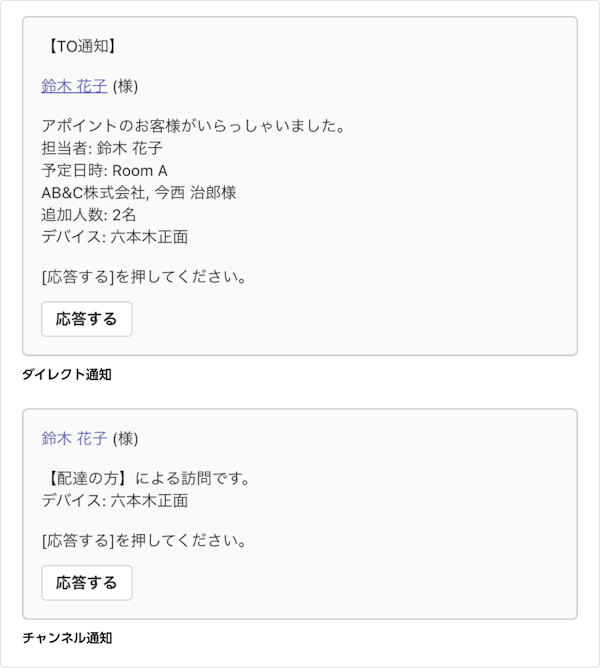
設定方法
メンション機能をご利用いただくには、リリース後に以下の設定が必要です。上から順にご対応ください。
1. Power Automate フローを更新する
最新のパッケージファイル(v2)をダウンロードし、再インポートしてください。
2. 「Microsoft Teams メンション機能」をオンにする
Acall Portal の「設定」>「受付・入館」>「設定」>「Acall Reception」>「追加機能」で設定できます。変更できるのは管理者のみです。(アプリケーション連携で Microsoft Teams 連携をオンにしている場合に表示されます)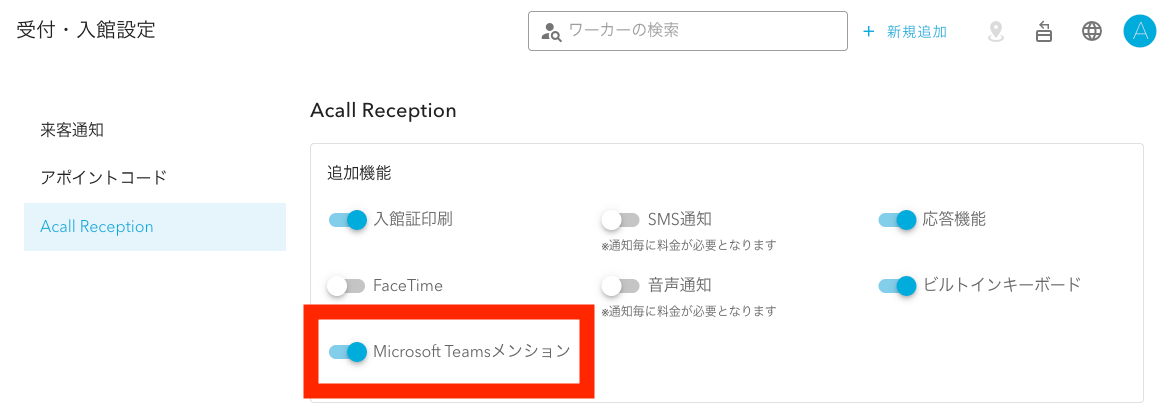
3. メンションするワーカーに「Microsoft Teamsメンション用アカウント」を登録する
管理者は(設定)「組織」>「ワーカー」から、ワーカーご本人は「マイページ」>「アカウント」から登録できます。
なお、カレンダー連携によりMicrosoft 365アカウントを設定されているワーカーはMicrosoft 365アカウント情報が連携に利用されるため、新しく設定は不要です。
メンション用アカウントを別のアカウントで設定したい場合は、メンション用アカウントに別のアカウントを入力すれば、そちらを優先して連携に利用されます。
補足
- 「Microsoft Teams メンション機能」の初期値はオフです。オフのままであれば、これまでどおりの通知が届きます。
- メンション対応版のフローに更新したあとでも、Acall Reception 設定で Microsoft Teams メンション機能をオフにしたまま従来の来訪通知をご利用いただくことは可能です。
注意点
- Power Automate フローを最新の配布バージョンに更新しないまま Acall Reception の「Microsoft Teams メンション機能」をオンにしてしまうと、来訪通知が正しく届きません。必ず上記「設定方法」の順番でご対応ください。
- 「Microsoft Teams メンション用アカウント」に登録するのは、Microsoft 365 へのサインインに使用する ID(UPN)です。多くの場合はメールアドレスと同じ値ですが、ご利用の環境によっては異なる場合があります。登録がない場合や値が異なる場合は、そのワーカーにメンションは付きません。
- 今回のリリースでは、Microsoft Teams のタグ(チームのタグ)へのメンションには対応しません。
- 今回のメンション対応は Acall Reception の来訪通知が対象です。Acall Meeting のドリンクオーダー通知は対象外です。
使い方
以下のヘルプページをご確認ください。
- Microsoft Teams で来訪通知を受け取る | Acall ヘルプセンター
- Teams 連携用の Power Automate フローを、パッケージファイルを使用せずに作成したい | Acall ヘルプセンター
リリース日
2026年10月8日
ご不明な点がございましたら、お問い合わせフォームよりご連絡ください。